
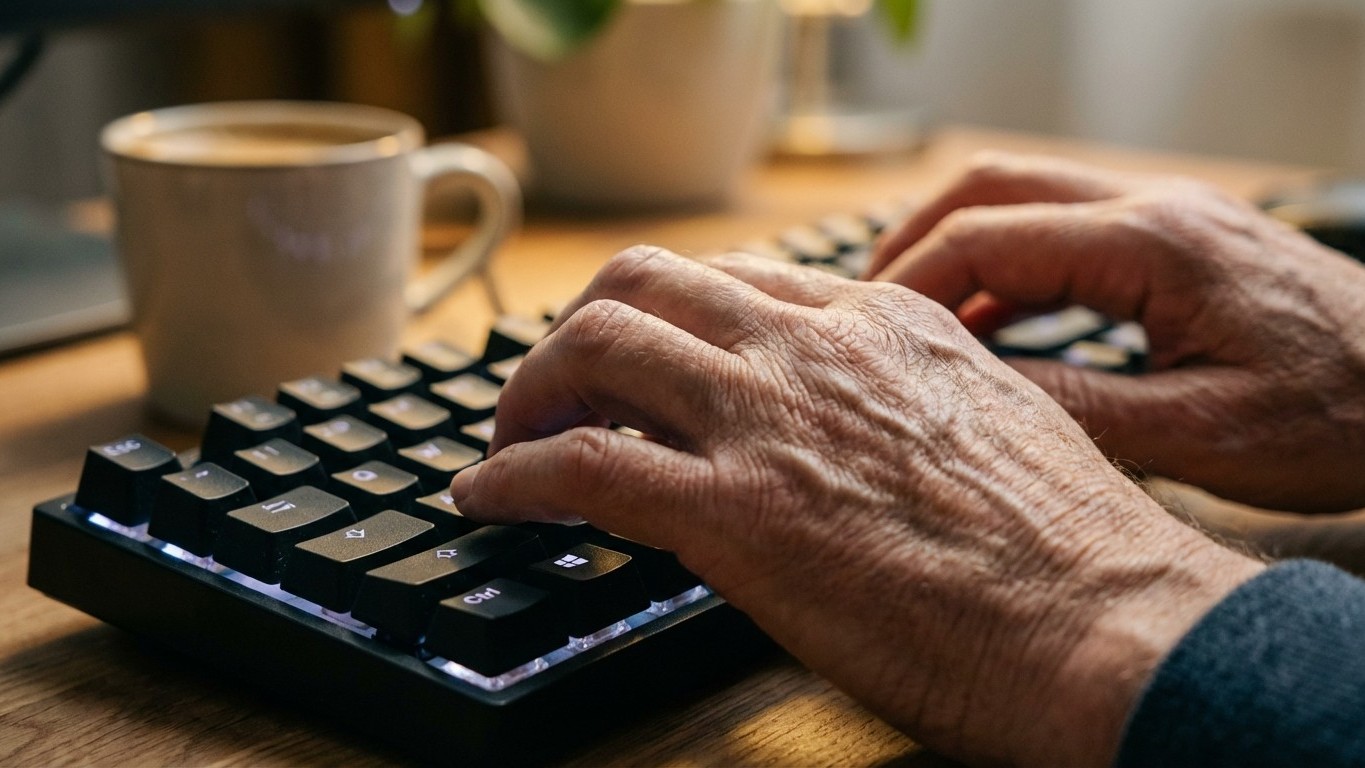
Posée là, entre Ctrl et Alt, cette petite touche ornée du logo Windows semble anodine. Pourtant, elle renferme un trésor de possibilités que la plupart d’entre nous ignorons complètement. Moi-même, après des années à pianoter sur mon clavier, j’ai découvert récemment que cette touche modeste était en réalité une véritable baguette magique numérique.
La touche Windows, souvent appelée touche « Super » ou « Méta », existe depuis Windows 95, mais ses capacités n’ont cessé de s’enrichir au fil des versions. Si la plupart des utilisateurs se contentent de l’utiliser pour ouvrir le menu Démarrer, ils passent à côté d’un univers de raccourcis qui peuvent littéralement transformer leur expérience informatique quotidienne.
Les raccourcis qui changent la donne au quotidien
Commençons par le plus spectaculaire : Windows + D. D’Un simple geste, toutes vos fenêtres disparaissent pour révéler votre bureau. Un deuxième appui les fait réapparaître comme par magie. C’est particulièrement utile quand votre conjoint arrive derrière vous pendant que vous consultez vos comptes en ligne ou lisez vos mails personnels !
Windows + L verrouille instantanément votre session. Plus besoin de naviguer dans les menus quand vous vous éloignez de votre ordinateur. Un réflexe de sécurité qui devient vite indispensable, surtout si vous travaillez dans des espaces partagés ou si vous avez des petits-enfants curieux à la maison.
Pour ceux qui jonglent entre plusieurs applications, Windows + Tab ouvre une vue d’ensemble élégante de toutes vos fenêtres ouvertes. Contrairement au classique Alt + Tab, cette fonction vous permet de naviguer visuellement entre vos tâches avec une interface moderne et intuitive. C’est comme avoir une vue d’ensemble de votre espace de travail numérique.
Windows + I vous propulse directement dans les Paramètres système, évitant les détours par le menu Démarrer. Particulièrement pratique quand vous voulez ajuster rapidement vos préférences d’affichage, de son ou de réseau. Plus besoin de chercher, vous y êtes en une seconde.
Organiser son espace de travail comme un professionnel
La gestion des fenêtres devient un jeu d’enfant avec les raccourcis Windows combinés aux touches fléchées. Windows + Flèche droite ancre votre fenêtre active sur la moitié droite de l’écran, tandis que Windows + Flèche gauche fait l’inverse. Cette fonction, appelée « Snap », révolutionne la façon dont vous organisez votre travail. Imaginez pouvoir comparer deux documents côte à côte, ou garder votre messagerie ouverte pendant que vous rédigez un rapport.
Windows + Flèche haut maximise la fenêtre courante, et Windows + Flèche bas la minimise ou la restaure selon son état. Ces gestes deviennent vite automatiques et vous font gagner un temps considérable dans vos manipulations quotidiennes.
Pour les utilisateurs de plusieurs écrans, Windows + P ouvre le menu de projection. Vous pouvez ainsi basculer entre l’affichage sur votre écran principal, l’extension vers un second écran, ou la duplication. Très utile quand vous connectez votre ordinateur portable à un téléviseur pour partager des photos de famille ou regarder un film ensemble.
Les petites merveilles cachées du système
Windows + Pause (ou Pause/Attn sur certains claviers) vous emmène directement dans les informations système. Vous y trouvez les caractéristiques de votre ordinateur, sa version de Windows, et pouvez accéder aux paramètres avancés. Parfait quand un proche vous demande de vérifier si son ordinateur peut faire tourner un nouveau logiciel.
Windows + R ouvre la boîte de dialogue « Exécuter », un outil puissant qui permet de lancer directement des programmes ou d’accéder à des dossiers système. Tapez « calc » pour ouvrir la calculatrice, « notepad » pour le bloc-notes, ou « msconfig » pour la configuration système. C’est la voie rapide vers de nombreux outils Windows.
Windows + E lance instantanément l’Explorateur de fichiers, vous évitant plusieurs clics pour accéder à vos documents. Combiné avec d’autres raccourcis dans l’explorateur lui-même, cela accélère considérablement la navigation dans vos dossiers.
Pour les amateurs de captures d’écran, Windows + Shift + S active l’outil de capture moderne de Windows 10 et 11. Vous pouvez sélectionner précisément la zone à capturer, que ce soit une portion d’écran, une fenêtre entière, ou tout l’affichage. L’image est automatiquement copiée dans le presse-papiers, prête à être collée dans vos documents ou mails.
Adopter ces habitudes pour transformer votre quotidien numérique
L’apprentissage de ces raccourcis peut sembler intimidant au début, mais la courbe d’apprentissage est plus douce qu’il n’y paraît. Je recommande de commencer par intégrer deux ou trois raccourcis dans votre routine quotidienne. Windows + D et Windows + L sont parfaits pour débuter, car leurs bénéfices sont immédiatement perceptibles.
Une fois ces gestes ancrés dans vos habitudes, ajoutez progressivement les raccourcis de gestion des fenêtres. Votre productivité va grimper en flèche, et vous ressentirez rapidement cette satisfaction particulière de maîtriser votre outil de travail plutôt que de le subir.
La beauté de ces raccourcis réside dans leur universalité : ils fonctionnent dans pratiquement toutes les applications Windows, créant une cohérence dans votre expérience utilisateur. Plus besoin de mémoriser des raccourcis différents selon les logiciels, la touche Windows devient votre point d’ancrage universel.
Ces astuces transforment l’ordinateur d’un simple outil en véritable extension de votre pensée. Elles redonnent confiance aux utilisateurs qui se sentent parfois dépassés par la technologie, en leur offrant le contrôle et la fluidité qu’ils méritent. Après tout, à notre âge, nous avons bien le droit d’exiger que nos outils nous facilitent la vie plutôt que de la compliquer !